This is default featured slide 1 title

Go to Blogger edit html and find these sentences.Now replace these sentences with your own descriptions.This theme is Bloggerized by Lasantha Bandara - Premiumbloggertemplates.com.

This is default featured slide 2 title

Go to Blogger edit html and find these sentences.Now replace these sentences with your own descriptions.This theme is Bloggerized by Lasantha Bandara - Premiumbloggertemplates.com.

This is default featured slide 3 title

Go to Blogger edit html and find these sentences.Now replace these sentences with your own descriptions.This theme is Bloggerized by Lasantha Bandara - Premiumbloggertemplates.com.

This is default featured slide 4 title

Go to Blogger edit html and find these sentences.Now replace these sentences with your own descriptions.This theme is Bloggerized by Lasantha Bandara - Premiumbloggertemplates.com.

This is default featured slide 5 title

Go to Blogger edit html and find these sentences.Now replace these sentences with your own descriptions.This theme is Bloggerized by Lasantha Bandara - Premiumbloggertemplates.com.

Tampilkan postingan dengan label Tutorial. Tampilkan semua postingan

Selasa, 20 Januari 2015

Cara Membuat E-Book Berformat .CHM

Cara software yang bisa membuat sebuah eBook .chm dengan berasal dari beberapa file .doc, bukan software eBook yang hanya

bisa meng-compile file dari format html.
Untuk membuat eBook ini, kita gunakan HelpNDoc v2.3.0.11
Karena ini adalah versi gratis, maka hasil eBook kita nanti akan terdapat tulisan
Created with the Freeware Edition of HelpNDoc
dibagian paling bawah eBook

LANGKAH 1:
download dahulu Helpworkshop, dan install.
link: http://msdn.microsoft.com/en-us/libr…8VS.85%29.aspx
kemudian install HelpNDoc v2.3.0.11. Software ini bisa di download dari:
http://www.helpndoc.com/download

LANGKAH 2:
Buka HelpNDoc v2.3.0.11
Klik New Project seperti dibawah ini:


Wlcome helpndoc
Kemudian isi Project Titlenya, Copyright juga.
Untuk membuat eBook kita nanti agar bisa terbaca tulisan Arabicnya. Klik define dan ubah
scriptnya menjadi Arabic.


Ubah Define

LANGKAH 3:
Buat konten dari eBook (judul, bab, sub bab dan seterusnya)
Caranya: Klik kanan icon judul > Insert as child > Insert a new topic as child

Insert child
akan muncul jendela seperti ini:

Insert topic
Misal kita isi Caption: Home, kemudian Insert Topic
Lakukan cara yang sama untuk membuat bab dan sub bab.
Pada Topic “HOME” ini adalah tampilan pertama kali dari eBook kita. Kita bisa membuat secara langsung dengan
mengetik di jendela sebelah kanannya, seperti :

Kita juga bisa copy-paste dokumen kita yang berasal dari .doc ataupun gambar kesini.

Isi lagi

LANGKAH 4:
Jika semua bahan sudah selesai, tingga melakukan comple menjadi .chm. Caranya
Klik icon compile

Compile Icon
Akan muncul jendela baru seperti ini, silahkan centang yang paling atas pada: CHM Help Export
Pilih dimana hendak menyimpan file .chm yang akan jadi nanti. Kemudian Regenerate.

Compile chm
Jika ada yang salah akan ada pesan Error. Jika benar, maka hasilnya seperti ini:

Generation output
Hasil akhir dari eBook yang sudah kita buat tadi adalah

Hasil CHM 1

Hasil CHM
Sumber Dari: Blog tetangga

This entry was posted on Selasa, Agustus 20, 2013 . You can leave a response and follow any responses to this entry through the Langganan: Poskan Komentar (Atom) .


Minggu, 11 Januari 2015

Inno Setup dan MSI

Saya telah menjadi penggemar besar dari Inno Setup installer untuk waktu yang lama. Aku masih menggunakannya di banyak proyek software saya yang lain dan melakukan dengan sangat baik. Namun, peningkatan jumlah pengguna meminta paket MSI bukan installer executable yang menghasilkan Inno Setup compiler.


Inno Setup dan MSI
  • Mendukung Instalasi 
  • Mendukung Penghapusan instalasi 
  • Mendukung Upgrade
Buat MSI dengan Inno Setup
MSI Wrapper diproduksi untuk membuat paket MSI dari file executable dibangun dengan Inno Setup. Ini menempatkan setup.exe di dalam file MSI dan berjalan dengan baris perintah yang ditentukan switch ketika paket MSI diinstal.

Ada banyak alat di luar di internet yang mengklaim bahwa mereka akan membungkus setup.exe Anda dalam paket MSI. Namun, orang-orang yang saya temukan gagal ketika datang ke instalasi dan upgrade software.

Instalasi diam
Biasanya, Anda akan ingin file MSI untuk menginstal diam-diam. Saya akan merekomendasikan bahwa Anda menentukan / verysilent dan parameter / SUPPRESSMSGBOXES untuk setup dibungkus. Rekomendasi ini juga berlaku untuk uninstall operasi. Dengan cara itu Anda akan memiliki dibungkus Inno Setup installer dalam paket MSI yang menginstall diam-diam.

Inno Setup dan GPO
Menggunakan pendekatan yang dijelaskan di atas Anda akan memiliki paket MSI yang akan menyebarkan diam-diam menggunakan objek kebijakan grup di bawah Microsoft Active Directory.

Versi paket
Salah satu keuntungan besar dari alat ini lebih alat-alat lain yang menanamkan Inno Setup executable adalah bahwa ia mendukung operasi upgrade. Anda perlu menjaga kode upgrade sama antara paket MSI yang meng-upgrade satu sama lain. Hal lain yang harus Anda ingat adalah bahwa instalasi MSI hanya melihat tiga bagian yang paling signifikan dari nomor versi. Oleh karena itu, Anda harus meng-upgrade setidaknya bagian ketiga dari nomor versi antara paket MSI yang meng-upgrade satu sama lain.

Contoh:. Versi 1.2.3 4 dipandang sebagai versi yang sama dengan 1.2.3. 5 . Anda harus meng-upgrade ke 1.2. 4untuk membangun berikut.

Sabtu, 10 Januari 2015

Cara Membuat UEFI Flashdisk USB Bootable

Ini adalah tutorial cara instal notebook Acer E1-410. Sebenarnya bukan hanya untuk notebook tersebut saja, tapi juga berlaku untuk notebook lain yang sudah mendukung UEFI atau memiliki sistem bios yang sama. Jadi jangan anggap tutorial kali ini hanya khusus untuk notebook tersebut. Itu hanya trik SEO, ah lupakan saja ;)

Kasus dimulai saat saya mau menginstal sistem pada sebuah notebook keluaran baru, yaitu Acer E1-410. Jujur saja saya awalnya sangat kebingungan, bagaimana cara menginstal notebook satu ini. Mungkin teman-teman juga pernah mengalaminya.

Masalahnya seperti ini. Notebook sama sekali tidak bisa booting melalui DVD drive ataupun dari USB bootable biasa. Sebelumnya saya juga pernah mengalami kasus ini pada sebuah notebook merk Toshiba. Tapi alhamdulillah bisa teratasi dengan cara men-disable secure boot, dan boot mode bisa diubah ke mode legacy. Berikut masalah pada notebook ini.
  • Tidak bisa booting melalui DVD drive atau Flashdisk
  • Secure Boot tidak bisa di-disable
  • Boot Mode tidak bisa diubah menjadi legacy
Lah, bagaimana cara menginstalnya ? Untuk saat ini saya hanya punya satu solusi. Karena bios notebook tersebut hanya mendukung instalasi melalui boot mode UEFI. Maka yang harus kita lakukan adalah membuat UEFI bootable Windows ke USB flashdisk. Alhamdulillah cara ini berhasil sukses. Notebook akhirnya selesai dan bisa diambil oleh pembeli. Senangnya saya dapat ilmu baru lagi :)

Cara ini hanya pernah saya coba untuk membuat installer Windows 8.1 x64. Untuk Windows 8 yang biasa saya rasa bisa, tidak tau untuk Windows 7. Berikut ini langkah-langkah membuat UEFI bootable Windows ke USB flashdisk.

Bahan-bahan :
  • Sudah pasti file image Windows 8/8.1 
  • Download aplikasi Rufus 1.4.5
Cara membuatnya :
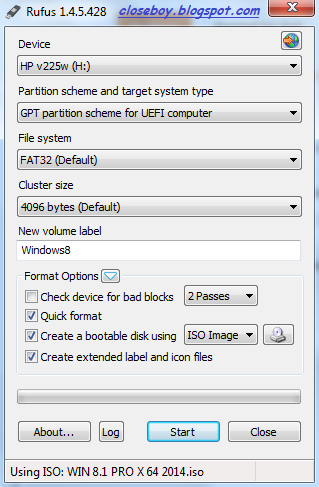
  • Buka aplikasi Rufus, kemudian klik icon kecil bergambar DVD drive untuk memilih file image iso. Pilih disampingnya DD image apabila image file berformat .img 
  • Device, pilih flashdisk yang mau dijadikan installer 
  • Partition scheme and target system type, pilih GPT partition scheme for UEFI computer 
  • File system, pilih FAT32 (Default) 
  • Yang lain biarkan saja. Atau cocokkan seperti gambar disamping 
  • Selanjutnya klik Start 
  • Nanti ada peringatan bahwa semua data yang ada dalam flashdisk akan terhapus. Klik OK 
Selanjutnya tunggu sampai proses berjalan sampai selesai. Setelah selesai maka flashdisk siap digunakan sebagai installer untuk notebook dengan boot mode UEFI.


Sekian catatan teknisi ini. Semoga bermanfaat :)

Rabu, 07 Januari 2015

Cara Seting Internet Gratis PC Dengan Psiphon 3

 
Kembali lagi saya menulis terkait internet gratis, setelah sebelumnya saya menulis tentang Cara Internet Gratis Android dengan Psiphon sekarang saya mencoba untuk memberikan cara internet gratis melalui PC bukan Android. Tentunya masih menggunakan alat yang sama yaitu Psiphon. Siapa yang tidak mau dengan internet gratis? Pastinya semua mau dong seperti saya juga :D.

OK langsung saja saya berikan cara agar kita bisa merasakan internet gratis TANPA WIFI, TANPA KUOTA danTANPA SSH. Cara ini sangat sederhana dan sangat mudah dipraktekan untuk semua kalangan dan berikut langkah-langkahnya :
  • Pertama download aplikasi Psiphon 3 disini
  • Kemudian buka aplikasi Psiphon 3 tersebut yang akan muncul tampilan seperti ini :
  • Setting seperti pada gambar yaitu klik pada bagian SSH+ dan centang bagian Don't proxy domestic web sites
  • Tunggu sampai indikator icon pada bagian kiri menjadi centang hijau yang menunjukkan bahwa sudah tersambung (sebelum indikator hijau biasanya muncuk indkator icon yang berputar putar karena masih proses mencari server)
  • Dan sekarang Anda pun bisa mengakses internet secara gratis tanpa bayar
  • Hasil tes dengan kartu 3 0 pulsa 0 kuota
  • Hasil tes dengan kartu Axis 0 pulsa 0 kuota
  • Dan jika ingin download dengan menggunakan IDM berikut setingnya

Sangat mudah bukan? Selamat mencoba
Catatan : teruji untuk kartu 3 dan Axis, diusahakan menggunakan kartu 0 pulsa dan 0
kuota agar tidak memakan kuota atau pulsa, untuk kartu lain bisa dicoba sendiri

Cara Membuat File ISO Agar Menjadi Bootable dengan PowerISO


File ISO merupakan jenis file arsip yang digunakan untuk menyimpan suatu berkas ke dalam suatu format .iso, sama seperti halnya .rar namun biasanya file ISO dapat digunakan sebagai virtual drive. ISO file sangat berhubungan sekali dengan CD-ROM karena memang ISO adalah nama yang diambil dari sistem yang digunakan dengan media CD-ROM.

Banyak sekali kegunaan file ISO ini selain dapat menyimpan banyak file dengan satu ekstensi tentu juga mudah jika kita ingin memindahkan file-file yang banyak ke perangkat lain jadi akan lebih efisien. Nah pada artikel kali ini saya akn memberikan tips membuat file ISO agar bisa menjadi Bootable yang sering digunakan jika kita ingin melakukan install ulang sistem operasi yang kita gunakan. Dengan bantuan software bernama PowerISO sangat mudah sekali membuat file ISO menjadi Bootable, sebenarnya banyak software yang bisa digunakan namun saya memberikan tips dengan PowerISO karena penggunaanya yang sangat sederhana dan mudah dipraktekan. Langsung saja simak caranya sebagai berikut :

  • Anda harus Menyiapkan software PowerISO  dan  BOOT.IMA  masing-masing silahkan download disini dan disini
  • Siapkan file Install Windows yang akan Anda gunakan agar bisa menjadi Bootable (saya contohkan disini adalah Windows 7)
  • Buka software PowerISO tersebut dan akan muncul tampilan seperti ini dan klik menu Add
  • Kemudian pilih file Windows 7 yang akan kalian buat menjadi ISO Bootable nantinya
  • Setelah ditambahkan akan muncul ke menu utama PowerISO dengan keterangan di pojok kiri bawah Non-bootable Image artinya belum Bootable
  • Langkah selanjutnya klik menu Action > Boot > Add Boot Information dan akan muncul kotak dialog untuk menambahkan file yang digunakan untuk bootable. Klik browse dan tambahkan boot.ima yang telah didownload tadi
  • Sekarang Non-bootable Image seketika akan berubah menjadi Bootable Image artinya file tersebut sudah menjadi Bootable
  • Pada tahap terakhir tinggal kita Save dengan ekstensi Standar Iso File (.iso) dan tunggu beberapa menit dan file ISO Bootable pun sudah bisa kita gunakan untuk keperluan install ulang Windows 7

Mudah bukan? Selamat mencoba........................................

Jumat, 24 Oktober 2014

Trik Internet Gratis Telkomsel PC | Mei 2014

Mumpung ada waktu luang nie sob nyempetin buat sobat semua sekedar share trik telkomsel nie sob tapi yang nie buat pc ya sob klow yang buat hp kan dah bnyak banget tu ya sob jadi kasihan juga klow yang lewat pc nya kagak di kasih juga ntar di kiranya ane pilih kasih hehehe langsung saja ya sob triknya 

Mongoo di test sob

Set Pada Modem : 
  • Buka Modem sobat.
  • Proxy : 127.0.0.1
  • Port : 8888
  • Tunggu Sampai Sucsses. 


Set Pada Browser PC :
                                                                  kalau Mozila : 
  • Buka Tools, Options , advanced .
  • Pilih Setting , Pilih Manual Proxy
  • Proxy : 127.0.0.1
  • Port : 9667
  • Ok 


Trik di atas ane test lewar mozila klow pkek googe chrome atau pkek safari pasti di settingan ad juga sob
Nb: Kemudian test dulu ya sob masuk ke M.facebook.com
Kalau sucses brati sobat semua beruntung tuh hehehe

Moga Sucses dengan trik dia atas ya sob

Jumat, 17 Oktober 2014

Cara Activasi Permanent Microsoft Office 2013

348407-office2013Terimakasih sebelumnya kepada admin Mulia Cyber yang telah menjadikan saya sebagai penulis baru pada blog sebagus ini... Ini merupakan postingan pertama saya pada blog Mulia-Cyber yang akan membahas Cara Activasi Permanent Microsoft Office 2013...

Bagi anda yang bertanya-tanya apakah benar activator ini dapat membuat permanent office kita??? Sebaiknya sobat coba saja karena saya juga dalam masa percobaan..hehehe Langsung saja bagi anda yang ingin mencoba dan membuktikannya....

Penjelasan Lebih lengkap nya

Cara Aktivasi Microsoft Office 2013 Professional Plus Permanent :
  • Instal Office 2013.
  • Aktivasi Dengan KMS Terlebih dahulu.
  • Download terlebih dahulu  Activator Office 2013 di bawah.....
  • Kemudian jalankan patch, 
  • Klik kanan kemudian Run as administrator pada file install.cmd yang ada di folder “8OAT15″
  • Tunggu hingga proses selesai....
  • Klik kanan kemudian Run as administrator pada file “install.cmd” yang ada dalam folder “15SSFP”
  • Selesai........
  • Sekarang Office 2013 anda sudah aktif selamanya.....

Download:
==> Activator office 2013 | 7.8 MB

softwarephreaker
Cara Activasi Permanent Microsoft Office 2013

Minggu, 12 Oktober 2014

Cara Menyisipkan Kaligrafi Arabic Pada Word

kaligrafi
1. Tekan tombol E, F1, N, F11, Space, Shift + A, F1, B, F2, ` (di atas tombol Tab) dan Space 2. Tekan tombol H, F3, R, F1, Y, F11, R, F1, , (koma), F1 dan Space 3. Tekan tombol Alt + (4, Q) dan Space 4. Tekan tombol Q, F1, A, L, F1, Space, Q, F1, A, L, F1 dan Space 5. Tekan tombol R, F1, S, F2, W, F11, L, F3, A, Shift + @, F2 dan Space 6. Tekan tombol (Alt + 2), B

Cara Huruf Jawi/Pegon

Berikut adalah contoh tulisan jawi dari “Papan kekunci jawi phonetik”
contoh huruf jawi pegon
1. Tekan tombol Shift + F, A, Shift + F, N dan Space 2. Tekan tombol K, K, W, N, Shift + C, Y dan Space 3. Tekan tombol J, A, W, Y dan Space 4. Tekan tombol F, W, N, Y, T, Y, Shift + T dan Space

Cara Tulisan Arab Berharakat

Agar memudahkan Anda maka sebagai contoh digunakan contoh tulisan sebelumnya yang diberi tanda-tanda harakat, yang hasilnya dapat dilihat di bawah ini :
Cara penulisannya sama seperti contoh sebelumnya, hanya terdapat penambahan harakat dengan penekanan tombol-tombol Fungsi. 1. Tekan tombol E, F1, L, F1, Y, F11, K, F3, M dan F11 2. Tekan tombol Space 3. Tekan tombol B, F2, Q, F2, Y, F1, A, M dan F2 4. Tekan tombol Space 5. Tekan A, L, F11, L, F1, Y, F11, L dan F2 6. Tekan tombol Space Untuk mengubah tulisan Arab gundul menjadi berharakat, Anda tidak perlu cukup dengan meletakkan cursor di belakang (sebelah kiri) huruf, kemudian tekanlah tombol Fungsi sesuai dengan tanda harakat huruf tersebut.